ビューブロック [編集/表示(E)]→[ビューブロック(V)]→[ビューブロック(E)]
|
 グリッドシート

①名称
63文字以内で入力します。
②方法
「0:構面位置」、「1:座標範囲」、「2:3点指定」、「3:ビューブロック組合せ」、「4:層」から選択します。
| [構面位置] | : | 【節点】で設定するX,Y,Zの軸名称からビューブロックの範囲を指定します。 |
| [座標範囲] | : | ビューブロックとする【節点】 のX,Y,Z座標範囲を指定します。 |
| [3点指定] | : | 3節点を指定し、3節点を含む平面をビューブロックの範囲とします。 |
| [ビューブロック組合せ] | : | 既存のビューブロック名称を入力し、各ビューブロックで指定した範囲の組合せをこのビューブロックの範囲とします。 |
| [層] | : | 【層】で設定する層名称からビューブロックを指定します。 |
③X,Y,Z方向
| [構面位置] | : | 表示する節点のX,Y,Z軸の範囲を軸名称で指定します。 軸名称は、"半角英文字"+"半角数字"で設定します。(例えば、「X1」「X2」…、「Y1」「Y2」…、「Z1」「Z2」…など) 軸の範囲は、軸名称の数字部分で認識します。 |
| [座標範囲] | : | 表示する節点のX,Y,Z座標の範囲を指定します。 |
| [3点指定] | : | 指定した平面のx,y,z座標の範囲を指定します(「0」で入力した場合は、指定した平面すべてが範囲となります)。 3点指定時の座標系は、節点1を原点とし節点1から節点2をx軸とします。 z軸は面の法線方向とし、正の向きは節点の配置順序と右ネジの法則の関係にあります。 y軸は右手直行座標系の法則に基づく向きにとります。 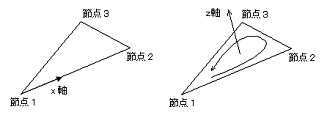 |
| [ビューブロック組合せ]/[層] | : | 使用しません。 |
④節点/ビューブロック/層
| [構面位置]/[座標範囲] | : | 使用しません。 |
| [3点指定] | : | 節点名称を入力します。 |
| [ビューブロック組合せ] | : | ビューブロック名を入力します。 |
| [層] | : | 層名称を入力します。 |
⑤出力
| [モデル図] | : | モデルウィンドウでモデル図を連続印刷する場合、印刷するかを指定します。 |
| [応力図] | : | 応力図に出力するかを指定します。 |
| [変位図] | : | 変位図・固有モード図に出力するかを指定します。 |
| [支点反力図、軸力図、せん断力図] | : | 支点反力図、軸力図、せん断力図に出力するかを指定します。 |
| [検定比図、余裕率図] | : | 検定比図、余裕率図に出力するかを指定します。 |
| [計算書] | : | 構造計算書に出力するかを指定します。 |
⑥回転角度
立体フレームの3D表示の場合、ビューブロックを表示する視角、すなわち、X軸、Y軸およびZ軸回りの回転角度を入力します。
ビューブロックを表示する時、[↑][↓][←][→]キーで適切な視角を調整し、【回転角度を記憶】または[Ctrl]+[R]キーを押すと、現在、ビューブロックを表示している回転角度を自動的に更新します。
⑦寸法線の記入
【寸法線】を定義した場合、寸法線を表示するかを指定します。
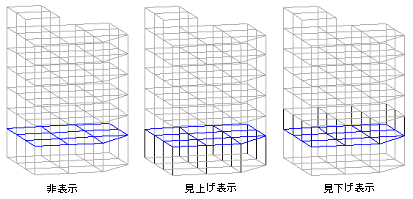
⑧見上げ・見下げ
「0:非表示」、「1:見上げ表示」、「2:見下げ表示」から選択します。
⑨モデル図設定
【モデル図設定】で設定した名称を指定します。
⑩応力/変位図設定
【応力/変位図設定】で設定した名称を指定します。
⑪検定比/余裕率図設定
【検定比/余裕率図設定】で設定した名称を指定します。
⑫フレームタイプ
「0:X-Z平面」、「1:Y-Z平面」、「2:X-Y平面」、「3:その他」から選択します。
次の場合に使用します。
次の場合に使用します。
| ・ | 【印刷条件】でフレームタイプ毎に連続印刷設定をする場合 |
| ・ | [構造計算書]で図を出力する場合 |
| ※ | 【構造計算書-出力】でフレームタイプ毎に出力設定をします。 |
| ※ | 伏図には「2:X-Y平面」、軸組図には「0:X-Z平面」「1:Y-Z平面」「3:その他」のビューブロックを出力します。 |
操作方法
例)X、Y方向3スパン、7階建物(下図)

例1)[構面位置]で指定した場合の入力例
例2)[3点指定]で指定した場合の入力例
例3)[ビューブロック組合せ]で指定した場合の入力例
例4)[層]で指定した場合の入力例
例1)[構面位置]で指定した場合の入力例
- X、Y方向の各軸通りおよび各フロアをビューブロックとして定義します。


- 応力解析後、【応力/変位図】で設定します。

- 応力/変位図の出力結果は下図のようになります。


出力した応力図と変位図
例2)[3点指定]で指定した場合の入力例
下図のように斜めの構面部分を3点指定を利用しビューブロックを作成します。

- 方法を「2:3点指定」とし、斜めの構面の3節点名「3」「8」「24」を入力します。

- 下図のように斜めの構面部分のビューブロックの表示が行えます。

例3)[ビューブロック組合せ]で指定した場合の入力例
下図のようにX1、Y4のビューブロックが定義されている場合に、X1,Y4フレームを組み合わせたビューブロックを作成します。

- 方法を「3:ビューブロック組合せ」とし、節点/ビューブロックに組み合わせるビューブロック名「X1」「Y4」を入力します。

- 下図のように「X1」「Y4」を組み合わせたビューブロックの表示が行えます。

例4)[層]で指定した場合の入力例
下図のようにF1、F2、F3との層名称が設定されている場合に、層名称を指定したビューブロックを作成します。

- 方法を「4:層」とし、節点/ビューブロックに層名称「F1」「F2」「F3」を入力します。

- 下図のように層名称で設定したビューブロックの表示が行えます。
